
Povinné presmerovanie návštevníkov na https
Máte na svojej webovej stránke SSL certifikát? Potom chcete, aby sa všetci návštevníci dostali na zabezpečenú verziu https, a nie na http. Nižšie si prečítate, ako si to nastaviť a čo robiť, ak vaša stránka po tomto nastavení alebo po presťahovaní prestane fungovať.
V DirectAdmin
- Prihláste sa do DirectAdmin: v Môj WebOké prejdite na Moje produkty a pri vašom hostingovom balíku kliknite na DirectAdmin.
- V časti Správa účtu kliknite na Domény a kliknite na svoj názov domény.
- Skontrolujte, či je zapnuté Zabezpečené SSL pripojenie. Len vtedy uvidíte nižšie uvedené možnosti.
- Pri položke SSL zapnite prepínač Vynútiť SSL s presmerovaním https.
- Kliknite na Upraviť, aby ste zmeny uložili.
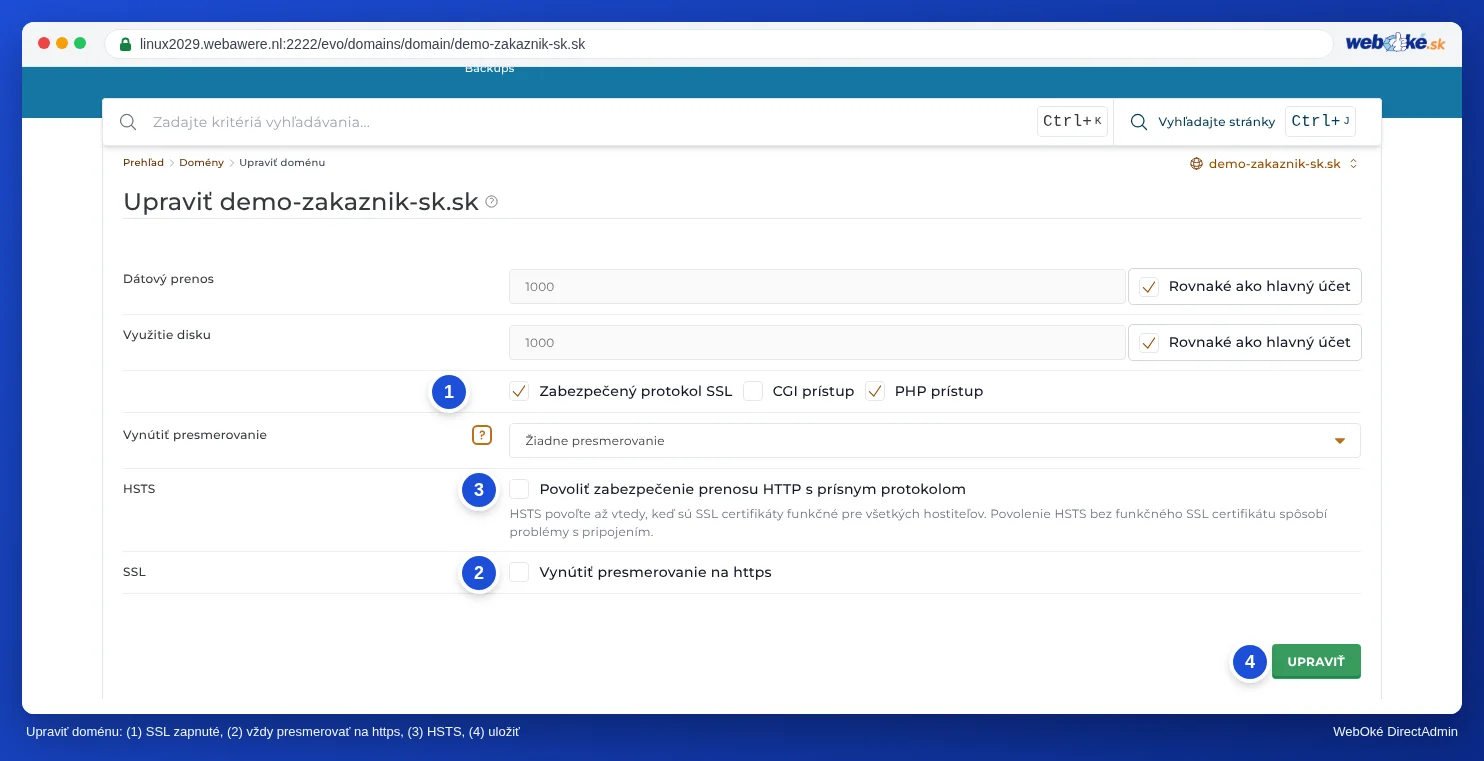
Na tej istej stránke sa nachádza aj Zapnúť HTTP Strict Transport Security (HSTS). Zapnite ho len vtedy, ak váš certifikát funguje pre všetky názvy: prehliadače si HSTS pamätajú dlho a ak certifikát neskôr prestane fungovať, návštevníci už vašu stránku nebudú môcť otvoriť. Ak si nie ste istí, nechajte HSTS vypnuté.
Na tej istej stránke si pri položke Vynútiť presmerovanie vyberiete, či návštevníci vždy smerujú na adresu s www, alebo práve bez www.
Alebo vo vašej webovej stránke
Mnohé programy to zvládnu samy. Vo WordPress nastavte v Nastavenia › Všeobecné adresu WordPress a adresu stránky na https://. Používajte len jedno presmerovanie: nie súčasne v DirectAdmin a v pluginu alebo v súbore .htaccess. Inak sa vaša webová stránka môže zacykliť v presmerovaniach.
Prestala vaša stránka fungovať po zapnutí https alebo po presťahovaní?
Prejdite tieto kroky postupne:
- Najprv vyskúšajte súkromné okno alebo iný prehliadač. Váš prehliadač si môže pamätať starú stránku alebo staré presmerovanie. Ak to tam funguje, vymažte vyrovnávaciu pamäť prehliadača.
- Hlásenie „príliš veľa presmerovaní“ alebo „stránka nepresmerováva správne“? Vtedy sa dve nastavenia navzájom presmerovávajú. Napríklad Vynútiť SSL a plugin, vlastné pravidlo v
.htaccess, alebo iná voľba pre s www alebo bez www v DirectAdmin ako vo WordPress. Jedno z nich vypnite. Ak používate proxy Cloudflare s SSL režimom Flexible, vyberte tam namiesto toho Full (strict). - Chyba certifikátu alebo certifikát na meno servera? Po presťahovaní alebo zmene DNS certifikát často ešte nebol vydaný. To je možné až vtedy, keď doména smeruje na náš server, a niekedy to trvá niekoľko hodín. Dovtedy vypnite presmerovanie na https a požiadajte o certifikát podľa návodu Aktivácia SSL certifikátu.
- Zapli ste HSTS, kým certifikát ešte nefungoval? Vypnite HSTS a najprv zabezpečte funkčný certifikát. Návštevníci, ktorí vašu stránku už predtým otvorili, sa dovnútra dostanú znova až vtedy, keď bude certifikát fungovať.
- Vidíte pri https prázdnu alebo inú stránku s textom, že máte do priečinka private_html nahrať súbor index.html? Vtedy je private_html pri vašej doméne ešte samostatný priečinok. Prečítajte si Hlásenie: To change this page, upload a new index.html to your private folder.
Je celá vaša webová stránka nedostupná, aj bez https? Postupujte podľa návodu Moja webová stránka nie je dostupná.
Neviete si rady? Vytvorte tiket s názvom vašej domény a hlásením, ktoré vidíte.
Pozrite si aj v návode DirectAdmin: Žiadny zámok alebo „nie je zabezpečené“: riešenie mixed content, Let's Encrypt sa nedarí: príčiny a riešenia a Nastavenia domény: SSL, PHP, www a private_html.
Podrobné vysvetlenie so snímkami obrazovky: Vždy presmerovať návštevníkov na https v návode DirectAdmin.