
Pridanie e-mailovej schránky v systéme Android (aplikácia Gmail a Samsung E-mail)
Chcete používať svoju e-mailovú adresu od WebOké vo svojom telefóne Android? V aplikácii Gmail alebo v Samsung E-mail ju pridáte ako IMAP účet. Nižšie nájdete postup a nastavenia, ktoré budete potrebovať.
Čo budete potrebovať
- Vašu úplnú e-mailovú adresu, napríklad info@vasadomena.sk, a heslo k danej schránke.
- Názov servera: vašu doménu (vasadomena.sk), ak je vaša webová stránka u WebOké, alebo názov servera vášho balíka, napríklad linux2023.webawere.nl.
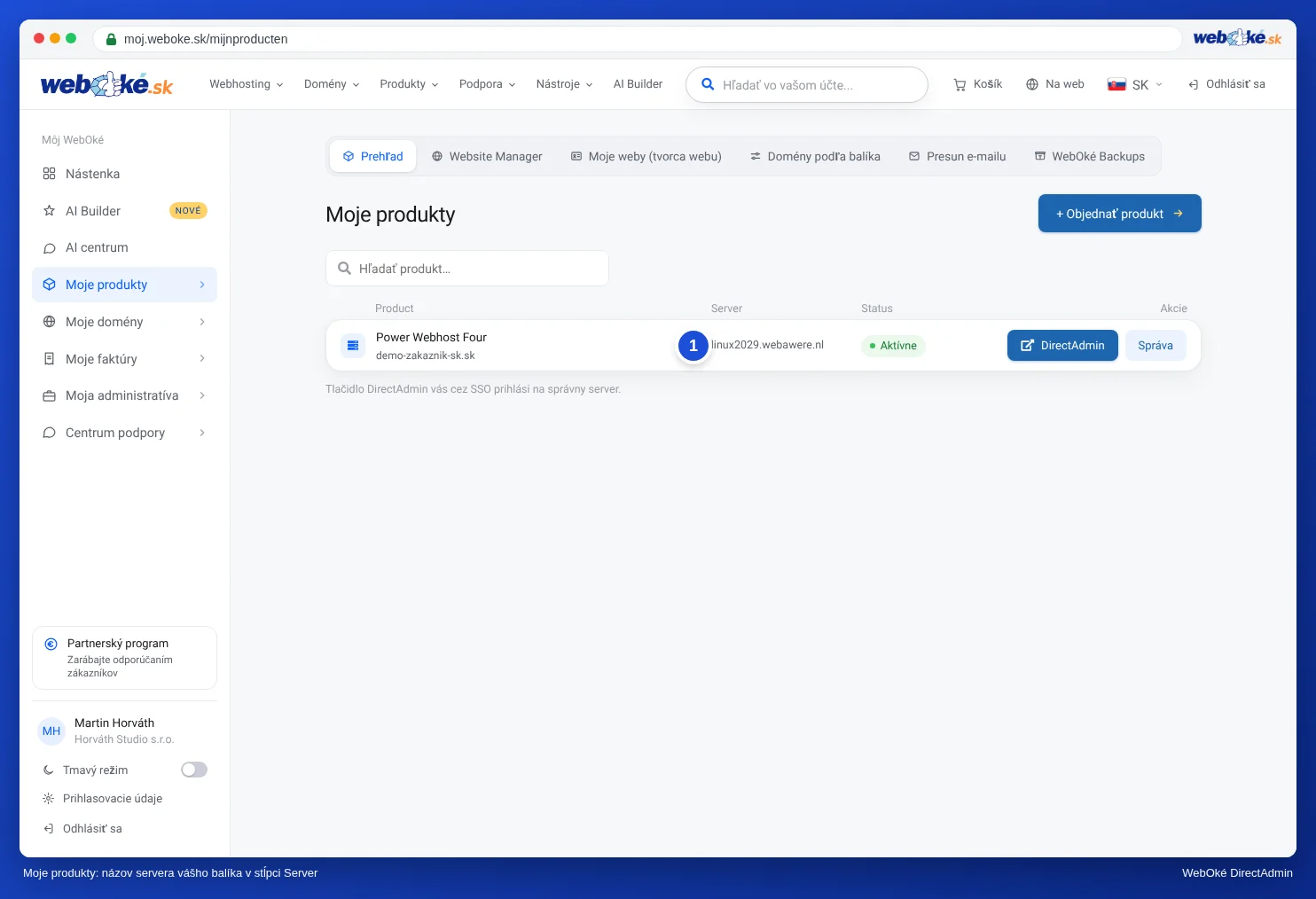
Máte u nás len e-mailový balík (napríklad Email One) a vaša webová stránka je niekde inde? Vtedy vždy použite názov servera svojho balíka, nie vašu doménu. Názov servera nájdete v Môj WebOké v časti Moje produkty, v stĺpci Server, a tiež vo uvítacom e-maile.
V aplikácii Gmail
- Otvorte aplikáciu Gmail a vpravo hore klepnite na svoju profilovú fotku alebo iniciálu.
- Klepnite na Pridať ďalší účet a vyberte Iné (teda nie Google, Outlook ani Exchange).
- Vyplňte svoju e-mailovú adresu a klepnite na Manuálne nastavenie. Vyberte Osobné (IMAP).
- Vyplňte heslo k svojej schránke a klepnite na Ďalej.
- Prichádzajúci server: používateľské meno je vaša úplná e-mailová adresa, server je vaša doména alebo názov servera. Ak sa aplikácia opýta, vyberte SSL/TLS s portom 993.
- Odchádzajúci server: ponechajte zapnuté vyžadovať prihlásenie, s vašou úplnou e-mailovou adresou a heslom. Server je rovnaký názov ako pri prichádzajúcom. Vyberte STARTTLS s portom 587, alebo SSL/TLS s portom 465.
- Vyberte, ako často má aplikácia synchronizovať, a prípadne účtu priraďte názov. Hotovo.
V Samsung E-mail alebo inej e-mailovej aplikácii
Postup je podobný. Pridajte nový účet, zvoľte manuálne nastavenie alebo "iné", vyberte IMAP a vyplňte údaje nižšie. Názvy tlačidiel sa líšia podľa telefónu a verzie aplikácie.
Typ účtu           IMAP
Prichádzajúci server   vasadomena.sk alebo názov servera, port 993, SSL/TLS
Odchádzajúci server    rovnaký názov, port 587 so STARTTLS (alebo 465 so SSL/TLS)
Používateľské meno     vaša úplná e-mailová adresa (prichádzajúci aj odchádzajúci)
Heslo                  heslo k schránke
Prihlásenie odchádzajúci  zapnuté
Nefunguje to?
- Nesprávne používateľské meno alebo heslo: ako používateľské meno vyplňte úplnú e-mailovú adresu, aj pri odchádzajúcom serveri. Vyskúšajte heslo vo webmaile.
- Upozornenie na certifikát: použite názov servera vášho balíka ako prichádzajúci aj odchádzajúci server. Nepoužívajte mail.vasadomena.sk, imap.vasadomena.sk ani smtp.vasadomena.sk.
- Prijímanie funguje, odosielanie nie: skontrolujte port 587 alebo 465 a či je zapnuté prihlásenie pri odchádzajúcom serveri. Prečítajte si aj Nemôžem odoslať e-mail.
- Zrazu žiadna pošta ani webová stránka cez vašu wifi? Možno je vaša IP adresa zablokovaná kvôli priveľa neúspešným pokusom o prihlásenie. Prečítajte si Som zablokovaný? Vaša IP adresa a náš firewall.
Nenechajte si radšej Gmail v počítači sťahovať alebo presmerovávať vašu poštu. Google už nesťahuje poštu z iných účtov, a presmerovaná pošta často skončí v spame. Radšej pridajte svoju adresu v aplikácii, ako je uvedené vyššie.
Používate iPhone? Prečítajte si Pridanie schránky do iPhone (Apple Mail).
Podrobnejšie vysvetlenie: Android a aplikácia Gmail a Všetky nastavenia na jednom mieste: servery, porty a zabezpečenie v príručke DirectAdmin.
Pomohol vám tento článok?