
Vaša Nextcloud na vlastnej (sub)doméne, napríklad cloud.vašafirma.sk
Štandardne beží váš WebOké Nextcloud na adrese ako vašenazov.webokecloud.nl. Chcete radšej vlastnú adresu, napríklad cloud.vašafirma.sk? To si nastavíte sami cez Môj WebOké. V tomto článku si prečítate ako.
Pri ktorých balíkoch je to možné?
Vlastnú doménu je možné nastaviť pri platených balíkoch Nextcloud. Pri balíku Nextcloud Free to nie je možné: tento účet je vždy na free.webokecloud.nl. Vlastná doména stojí malú sumu navyše za obdobie. Sumu vopred uvidíte v Môj WebOké. Platí to teda aj pre balík Nextcloud Personal.
Krok 1: nasmerujte adresu na váš Nextcloud
- Prihláste sa do Môj WebOké, prejdite na Moje produkty a otvorte svoj balík Nextcloud.
- Na karte Použiť vlastnú doménu zadajte adresu, ktorú chcete, napríklad cloud.vašafirma.sk, a kliknite na Skontrolovať.
- Teraz uvidíte, ktorý záznam musíte vytvoriť: A záznam pre túto adresu s IP adresou vášho Nextcloud servera.
- Vytvorte tento A záznam v správe DNS vašej domény. Ak máte doménu u WebOké, urobíte to v Môj WebOké, pozrite si Správa DNS záznamov v Môj WebOké. Ak je DNS niekde inde, vytvorte záznam u tejto spoločnosti.
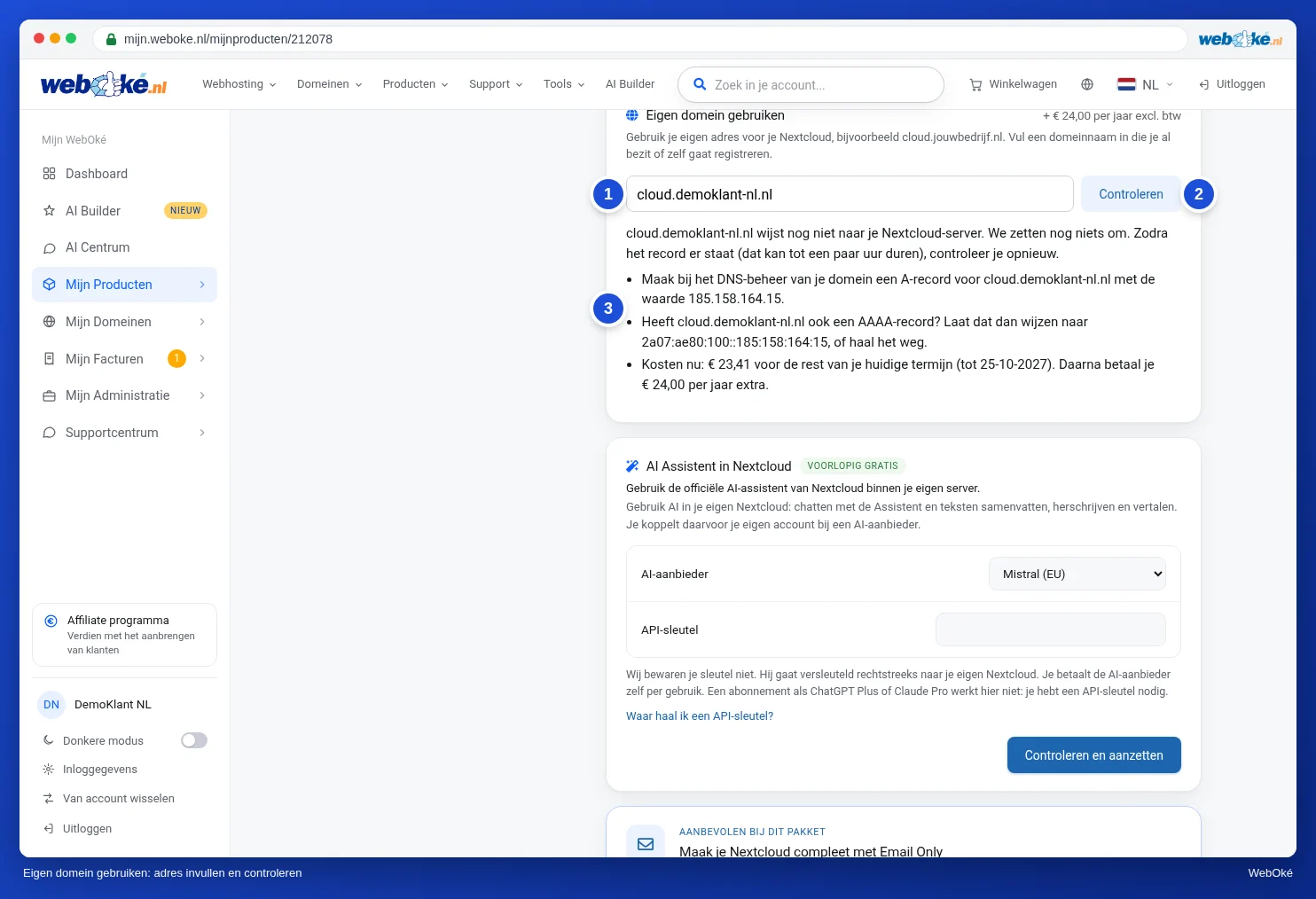
Typ: A Názov: cloud Hodnota: (IP adresa, ktorú karta zobrazuje)
Krok 2: prepnite svoj Nextcloud
- Počkajte, kým záznam začne fungovať. Môže to trvať až niekoľko hodín. Potom znova kliknite na Skontrolovať.
- Ak adresa smeruje na váš Nextcloud server, uvidíte, koľko to bude stáť: sumu za zvyšok aktuálneho obdobia a následne sumu, ktorá sa pridá za obdobie.
- Zaškrtnite, že rozumiete, že toto sa nedá vrátiť späť, a kliknite na Nastaviť vlastnú doménu.
Prepnutie trvá niekoľko minút. Počas tejto doby nebude váš Nextcloud dočasne dostupný. Potom automaticky vytvoríme bezpečnostný certifikát, aby ste vo svojom prehliadači videli zámok. Ak sa prepnutie nepodarí, nič sa nezmení a nič neplatíte.
Čo sa stane so starou adresou?
Vaša stará adresa na webokecloud.nl bude naďalej fungovať a presmeruje na novú adresu. Zdieľané odkazy, desktopová aplikácia a aplikácie vo vašom telefóne teda budú naďalej normálne fungovať. Vaše používateľské meno, heslo, heslá aplikácií a súbory zostanú rovnaké.
V pokojnej chvíli však všade nastavte novú adresu, aby ste neboli závislí od presmerovania. Ktoré aplikácie a zariadenia je potrebné prejsť, si prečítate v Presun Nextcloud na vlastnú doménu: čo potom upraviť v aplikáciách?. Majú vaši kolegovia alebo členovia rodiny prístup k vášmu Nextcloud? Pošlite im novú adresu.
Podrobný návod: Váš Nextcloud na vlastnej doméne (cloud.vašafirma.sk) v príručke Nextcloud.