
Új Office dokumentum létrehozása (dokumentum, táblázat és prezentáció)
A Nextcloudban található Office Suite segítségével közvetlenül a böngészőjében hozhat létre és szerkeszthet dokumentumokat, táblázatokat és prezentációkat. Az Office Suite az Euro-Office-szal működik: a Word, Excel és PowerPoint fájlok pontosan olyanok maradnak, mint eredetileg. Ehhez Office Suite licencre van szükség, lásd Office Suite licenc megrendelése és hozzárendelése egy Nextcloud felhasználóhoz.
1. lépés: Fájlok megnyitása
Jelentkezzen be a Nextcloudba, és kattintson felül a Fájlok mappára. Navigáljon abba a mappába, amelyben az új dokumentumot szeretné létrehozni.
2. lépés: kattintás az Új gombra
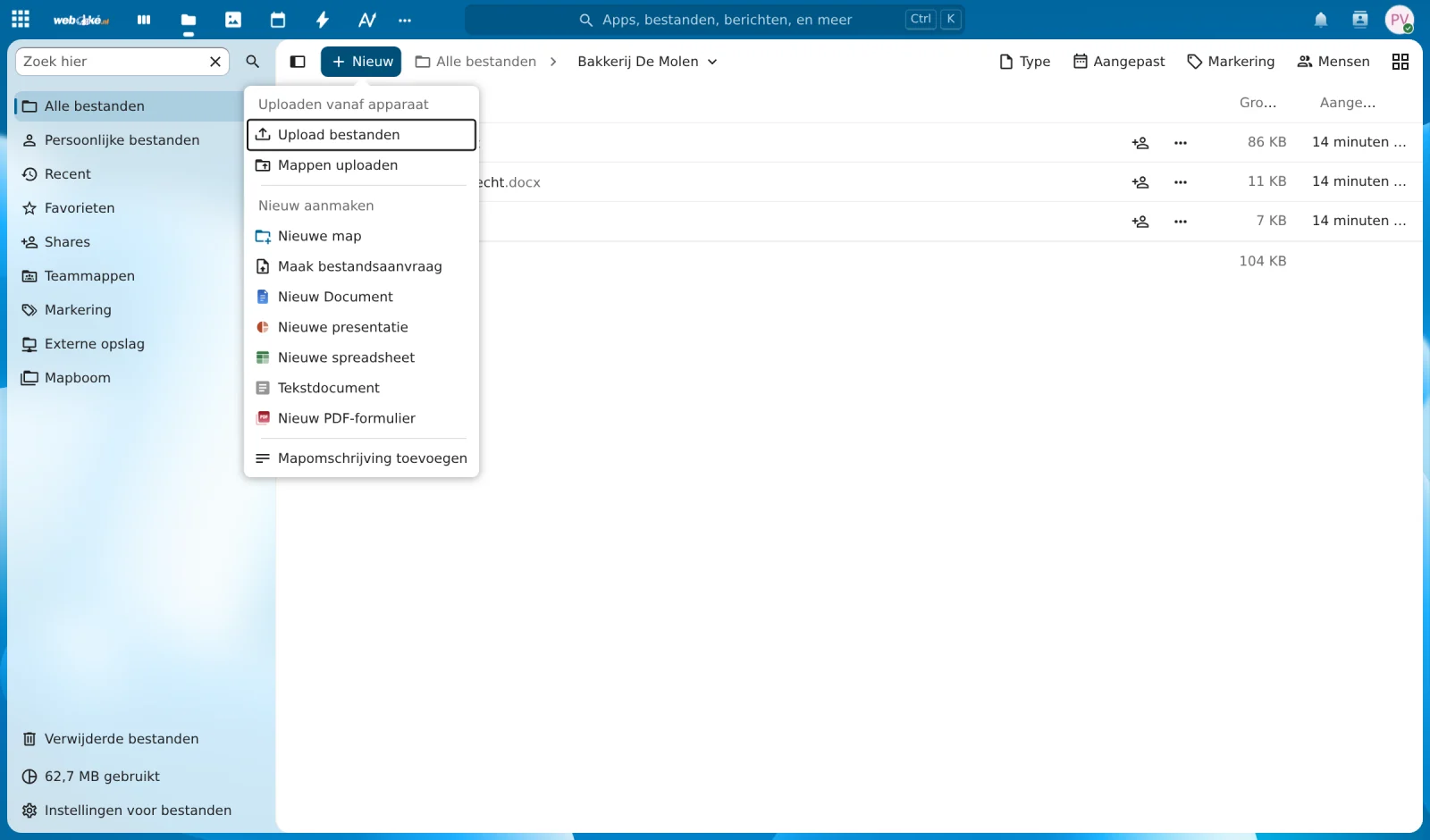
Kattintson a + Új gombra. Az Új létrehozása alatt válassza ki, mit szeretne létrehozni: Új dokumentum (szöveges dokumentum, mint a Wordben), Új táblázat (mint az Excelben), Új prezentáció (mint a PowerPointban) vagy Új PDF-űrlap.
3. lépés: elnevezés
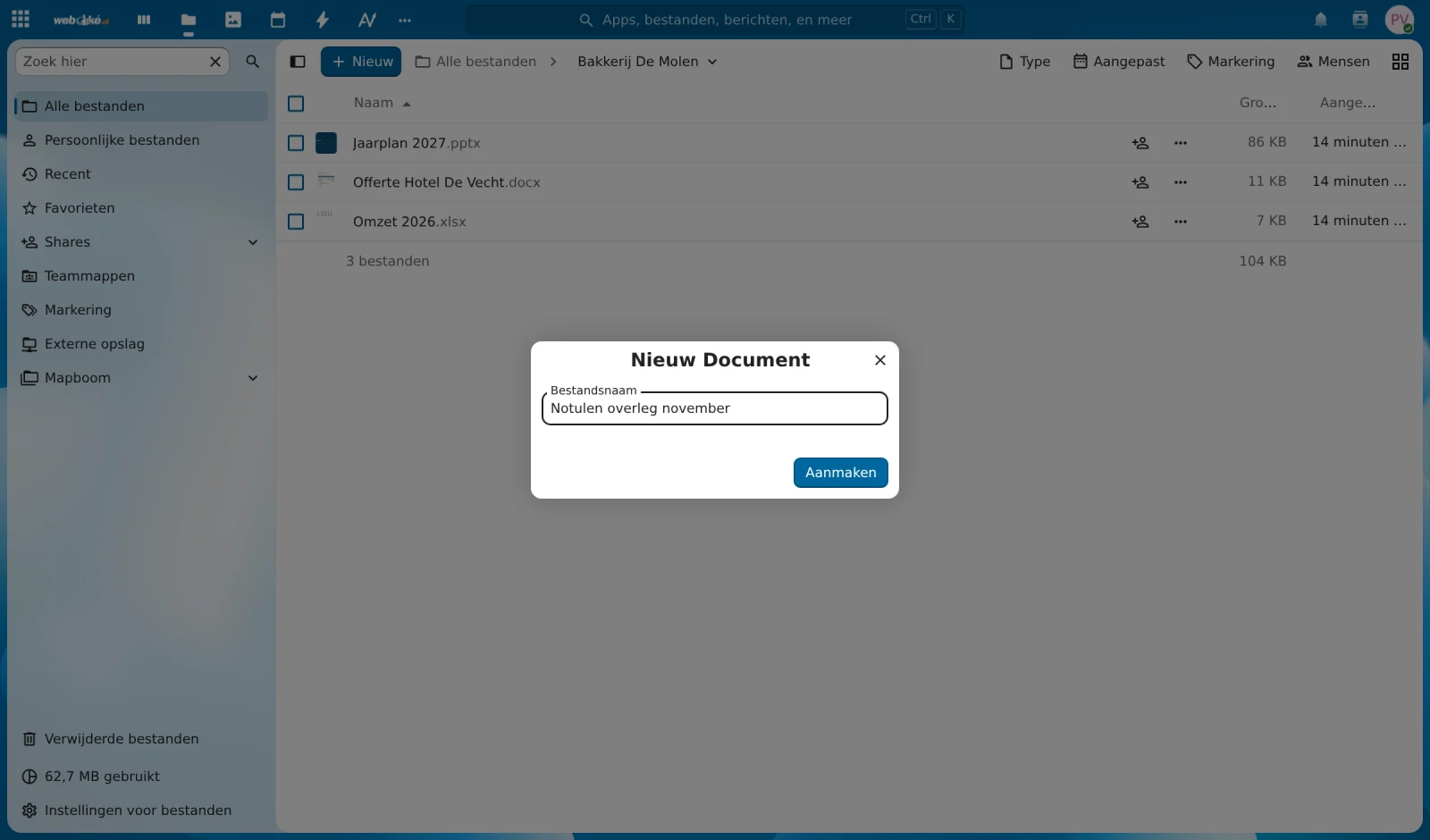
Írjon be egy nevet a fájlhoz, majd kattintson a Létrehozás gombra. A kiterjesztés (.docx, .xlsx vagy .pptx) automatikusan hozzáadódik.
4. lépés: kezdés
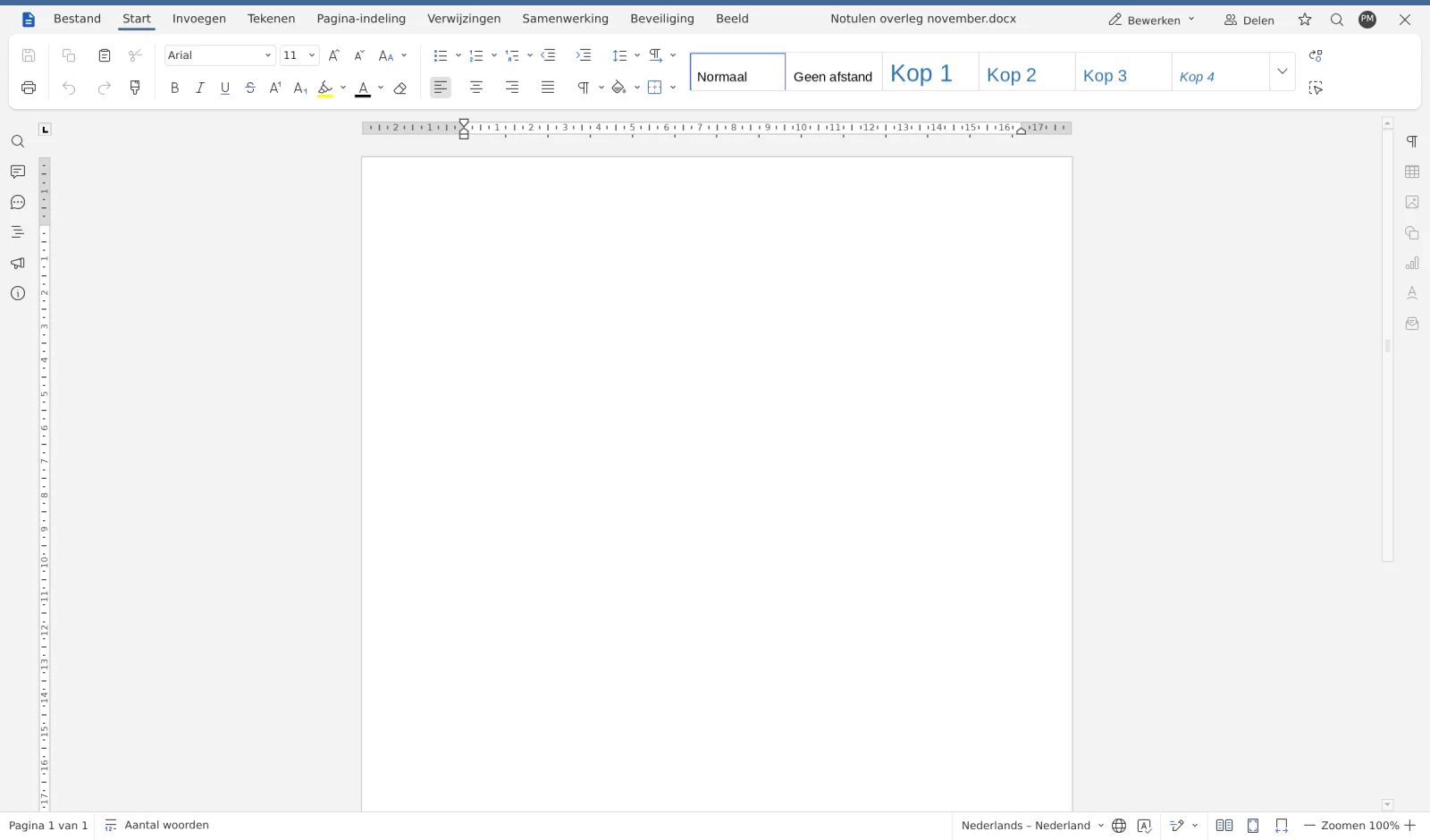
A dokumentum azonnal megnyílik az Euro-Office-ban, és rögtön elkezdhető a munka. A módosítások automatikusan mentésre kerülnek a Nextcloudba. Ha elkészült, kattintson jobbra fent a kereszt ikonra a fájlokhoz való visszatéréshez.
Melyik szerkesztőt használja a Nextcloud?
A WebOkénál az Euro-Office az egyetlen online szerkesztő a Nextcloudban. Az Euro-Office az ONLYOFFICE-ra épül. Egy önálló ONLYOFFICE vagy a régi Nextcloud Office (Collabora) nem használható mellette: nem tartunk fenn két office csomagot egymás mellett. Ha a Nextcloud korábban Collaborával működött, saját magának kell áttérnie az Euro-Office-ra. Ennek menetéről az Áttérés az Euro-Office-ra cikkben olvashat.
WOPI hibaüzenet vagy folyamatosan töltődő dokumentum?
A WOPI-val kapcsolatos hibaüzenet a régi Nextcloud Office-hoz (Collabora) tartozik. Ha ilyen üzenetet kap, vagy egy dokumentum nem nyílik meg, ellenőrizze a következőket:
- Van Office Suite licence? Licenc nélkül a dokumentum nem nyílik meg az Euro-Office-ban. Kérje meg a Nextcloud rendszergazdáját, hogy rendeljen Önhöz licencet.
- Megtörtént már az áttérés az Euro-Office-ra? A Fiókom csomag oldalán a Nextcloud 35 Euro-Office-szal kártyán látható, hogy elkészült-e a frissítés. A frissítés alatt a Nextcloud 5 és 15 perc között nem lesz elérhető.
- Töltse be újra az oldalt, vagy próbálja meg privát ablakban. Ha ott működik, ürítse ki a böngésző gyorsítótárát.
Az áttérés után a régi Nextcloud Office kikapcsolásra kerül. Ha ezután is WOPI hibaüzenetet lát, hozzon létre egy jegyet.
Ha ez nem segít, nézze meg A dokumentum nem nyílik meg vagy folyamatosan töltődik cikket és az Euro-Office hibaüzenetei és jelentésük cikket. Ha nem boldogul, hozzon létre egy jegyet a látott hibaüzenettel.