
Su correo electrónico en otro lugar: Microsoft 365, Google Workspace o un servidor de correo propio
¿Desea que el correo de su dominio llegue a Microsoft 365, Google Workspace, otro proveedor de correo o su propio servidor de correo? Entonces debe ajustar los registros MX de su dominio y desactivar la entrega en nuestro servidor. Su sitio web se mantiene en WebOké.
La forma más rápida: Configuración rápida en Mi WebOké
Para Microsoft 365, Google Workspace, Proton Mail y mailbox.org puede configurar todos los registros correctamente con un solo clic.
- En Mi WebOké, vaya a Mis dominios, haga clic en su dominio y abra la pestaña DNS.
- Haga clic en la tarjeta Configuración de correo electrónico en Configuración rápida para su proveedor de correo.
- Verá qué registros se colocarán. Los registros MX y SPF existentes se sustituirán y la Entrega en nuestro servidor se desactivará para este dominio.
- Lea en Esto es lo que debe hacer usted mismo a continuación qué debe configurar aún en el proveedor, como verificar su dominio allí y activar DKIM.
- Haga clic en Configurar registros.
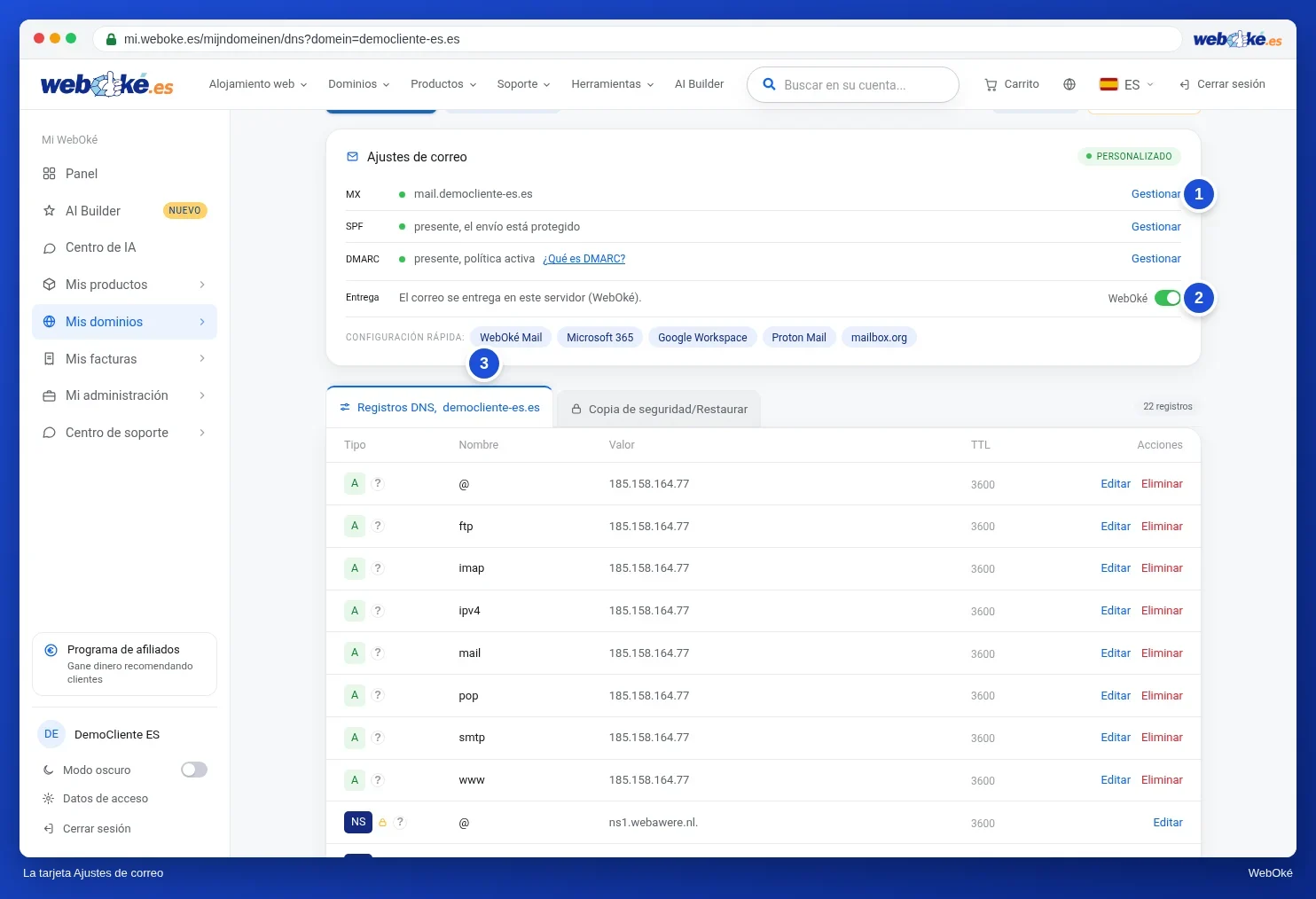
Los mismos botones también los encontrará en la tarjeta Dominio / Salud del correo electrónico en la página del dominio.
Configurar usted mismo en DirectAdmin
¿Prefiere hacerlo en DirectAdmin, o utiliza un proveedor que no aparece en Configuración rápida? Entonces realice todos los pasos siguientes, de lo contrario se perderá correo.
- Verifique su dominio en el proveedor. Microsoft y Google solicitan un registro TXT con un código. Colóquelo en Gestión de DNS y haga clic en verificar en el proveedor.
- Configure correctamente los registros MX. Vaya a Gestión de correo electrónico › Registros MX. Elija en Plantilla MX Microsoft 365, Google Workspace o Zoho Mail y haga clic en GUARDAR debajo de la plantilla. En Microsoft 365, cada dominio tiene una dirección propia, como
jouwdomein-nl.mail.protection.outlook.com. Compruébelo y, si es necesario, ajústelo con el lápiz. - Desmarque la casilla. En la misma página, en Opciones, quite la marca de Usar este servidor para gestionar mis correos electrónicos y haga clic en GUARDAR. Si se deja activada, el correo de su propio sitio web (como su formulario de contacto) y de otros sitios en el mismo servidor nunca llegará a su nuevo proveedor. A veces el remitente recibe entonces un
550 Unknown user. - Complete su registro SPF. Deje
include:webawere.nl, ya que su sitio web envía correo a través de nuestros servidores. Para Microsoft 365, por ejemplo, quedaríav=spf1 a mx include:webawere.nl include:spf.protection.outlook.com ~all. Para Google utiliceinclude:_spf.google.com. Consulte Añadir o modificar el registro SPF en DirectAdmin. - Active DKIM en el proveedor y añada los registros que reciba allí. En Microsoft 365 son dos registros CNAME (
selector1._domainkeyyselector2._domainkey). Configure ambos: Microsoft alterna entre las dos claves. El valor debe copiarlo exactamente del centro de administración de Microsoft. En dominios añadidos desde 2025, termina endkim.mail.microsoft, por ejemploselector1-jouwdomein-nl._domainkey.jouwbedrijf.n-v1.dkim.mail.microsoft., en los más antiguos termina enonmicrosoft.com. Ambos son correctos: no añada.comal final, pero sí un punto final. En Google es un registro TXT (google._domainkey). Para Microsoft 365 también cree un registro CNAMEautodiscoverhaciaautodiscover.outlook.com.(con el punto), para que Outlook encuentre automáticamente la configuración correcta.
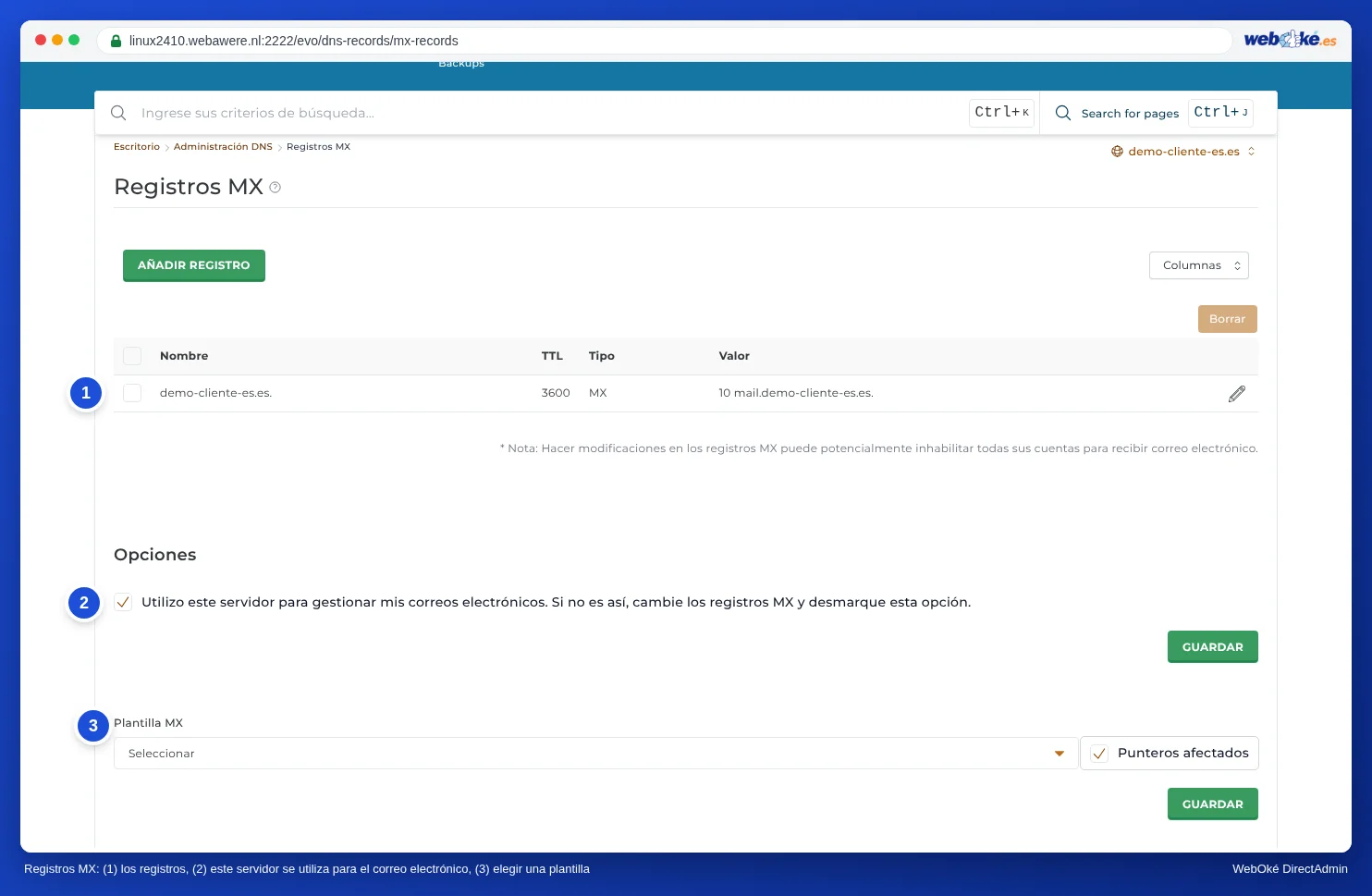
Prioridad de los registros MX
La prioridad es un número delante del servidor de correo. Cuanto más bajo sea el número, antes le toca el turno a ese servidor. Usted mismo introduce el número, así que puede ser cualquier número, incluso 0, 1 o 5.
- Si su proveedor indica un único servidor de correo, utilice el número del proveedor o 10. Google, por ejemplo, indica un único registro:
smtp.google.com.con prioridad 1. - Si su proveedor indica varios servidores, copie los números exactamente.
- Elimine los registros MX antiguos que apunten a WebOké. De lo contrario, parte de su correo seguirá llegando a nosotros.
Su propio servidor de correo
¿Gestiona usted mismo un servidor de correo, por ejemplo en la oficina? Entonces configure el DNS de la siguiente manera:
- Cree en Gestión de DNS un registro A
mailque apunte a la dirección IP fija de su servidor de correo. Si no tiene una IP fija sino un nombre DNS dinámico, cree entonces un registro CNAMEmailhacia ese nombre, con un punto al final. - En Registros MX, haga que el MX apunte a
mail.jouwdomein.nl.y elimine los registros MX hacia WebOké. - Desmarque la casilla Usar este servidor para gestionar mis correos electrónicos, o ponga en Mi WebOké el interruptor Entrega en Externa.
- Añada su servidor de correo a su registro SPF, por ejemplo
v=spf1 a mx include:webawere.nl ~all.
Volver a WebOké Mail
En Mi WebOké, haga clic en Configuración rápida en WebOké Mail. En DirectAdmin, elija en Plantilla MX la opción Estándar local, vuelva a marcar la casilla Usar este servidor para gestionar mis correos electrónicos y retire el include del proveedor anterior de su registro SPF.
Sus buzones de correo en WebOké siguen existiendo si su correo llega a otro sitio, pero ya no entrará correo nuevo en ellos. Los cambios de DNS necesitan algo de tiempo: normalmente todo funciona en una hora, a veces tarda unas horas. Consulte ¿Cuánto tarda un cambio de nameserver o DNS? ¿Su DNS está alojado en otro proveedor? Lea entonces Configurar DKIM cuando el DNS está en otro proveedor.
Consulte también en los manuales: Configurar correo electrónico rápidamente en el DNS, Registros MX: ¿dónde llega su correo electrónico? y Registros CNAME y el punto final.
Explicación detallada con capturas de pantalla: Correo electrónico en Microsoft 365 o Google Workspace, sitio web en WebOké en el manual de DirectAdmin.