
Váš e-mail jinde: Microsoft 365, Google Workspace nebo vlastní e-mailový server
Chcete, aby e-mail Vaší domény byl doručován do služby Microsoft 365, Google Workspace, k jinému poskytovateli e-mailu nebo na Váš vlastní e-mailový server? Pak upravíte MX záznamy Vaší domény a vypnete doručování na náš server. Váš web zůstane nadále u WebOké.
Nejrychlejší způsob: Rychlé nastavení v Můj WebOké
Pro Microsoft 365, Google Workspace, Proton Mail a mailbox.org nastavíte všechny záznamy jedním kliknutím.
- V Můj WebOké přejděte na Moje domény, klikněte na svou doménu a otevřete záložku DNS.
- Na kartě Nastavení e-mailu klikněte v sekci Rychlé nastavení na svého poskytovatele e-mailu.
- Uvidíte, jaké záznamy budou vytvořeny. Stávající MX a SPF záznamy budou nahrazeny a Doručování na náš server bude pro tuto doménu vypnuto.
- V části Co musíte ještě udělat sami si přečtěte, co ještě musíte zařídit u poskytovatele, například ověřit tam svou doménu a zapnout DKIM.
- Klikněte na Nastavit záznamy.
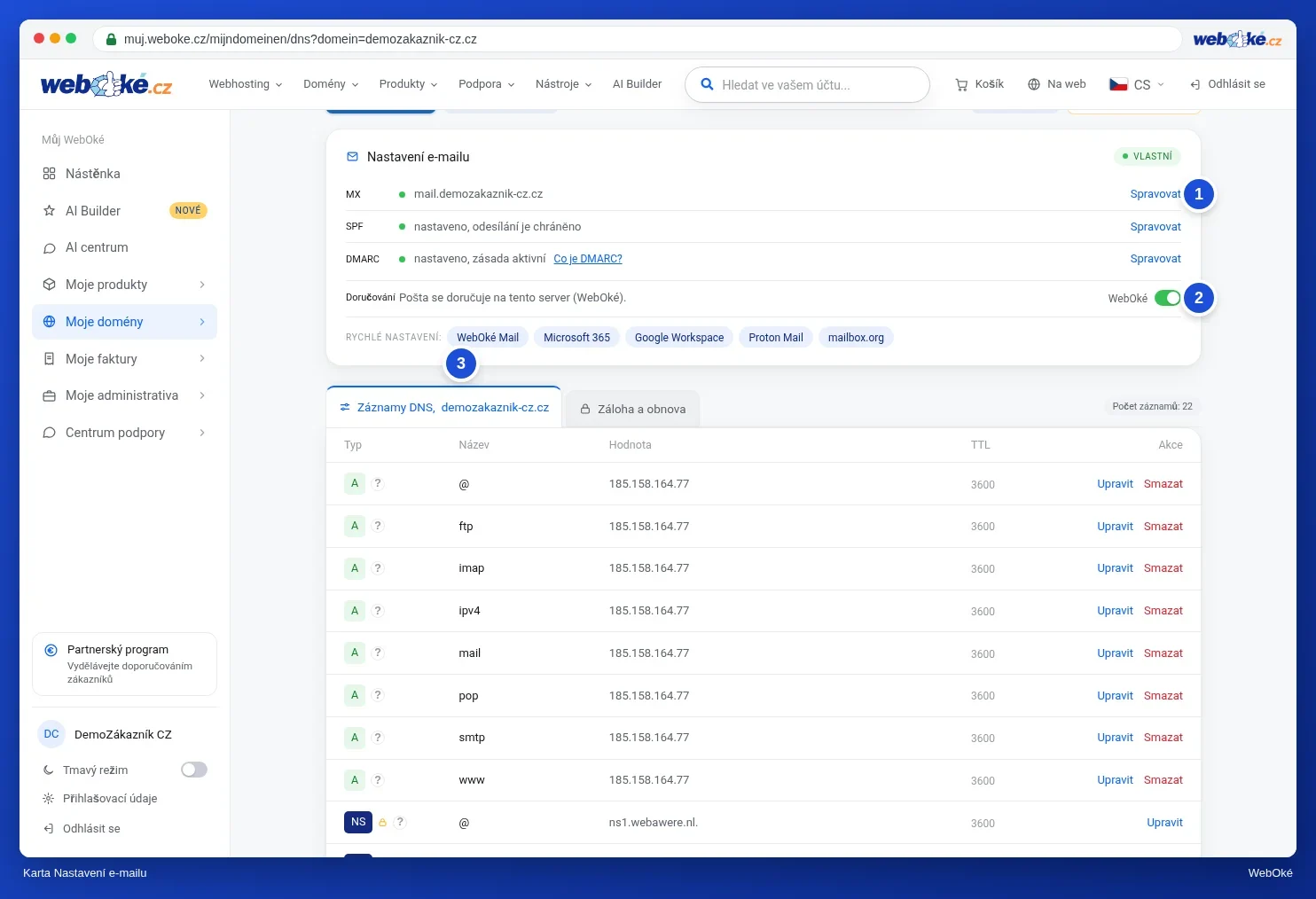
Stejná tlačítka najdete také na kartě Doména / Stav e-mailu na stránce domény.
Vlastní nastavení v DirectAdmin
Dáváte přednost DirectAdmin, nebo používáte poskytovatele, který není v Rychlém nastavení uveden? Proveďte pak všechny kroky níže, jinak přijdete o e-maily.
- Ověřte svou doménu u poskytovatele. Microsoft a Google vyžadují TXT záznam s kódem. Vložte jej do Správa DNS a u poskytovatele klikněte na ověření.
- Správně nastavte MX záznamy. Přejděte na Správa e-mailu › MX záznamy. U MX šablony vyberte Microsoft 365, Google Workspace nebo Zoho Mail a klikněte na ULOŽIT pod šablonou. U Microsoft 365 má každá doména vlastní adresu, například
jouwdomein-nl.mail.protection.outlook.com. Zkontrolujte ji a v případě potřeby ji upravte pomocí tužky. - Zrušte zaškrtnutí políčka. Na stejné stránce u Možnosti zrušte zaškrtnutí políčka Použít tento server pro zpracování mých e-mailů a klikněte na ULOŽIT. Pokud zůstane zaškrtnuté, pošta z Vašeho vlastního webu (například z kontaktního formuláře) a z jiných webů na stejném serveru se nikdy nedostane k Vašemu novému poskytovateli. Odesílatel pak někdy dostane zpět chybu
550 Unknown user. - Doplňte svůj SPF záznam. Ponechte
include:webawere.nl, protože Váš web odesílá poštu přes naše servery. Pro Microsoft 365 bude záznam vypadat například takto:v=spf1 a mx include:webawere.nl include:spf.protection.outlook.com ~all. Pro Google použijteinclude:_spf.google.com. Přečtěte si Přidání nebo úprava SPF záznamu v DirectAdmin. - Zapněte DKIM u poskytovatele a přidejte záznamy, které tam získáte. U Microsoft 365 jsou to dva CNAME záznamy (
selector1._domainkeyaselector2._domainkey). Nastavte oba: Microsoft mezi těmito dvěma klíči přepíná. Hodnotu zkopírujte přesně z administračního centra Microsoftu. U domén přidaných od roku 2025 končí nadkim.mail.microsoft, napříkladselector1-jouwdomein-nl._domainkey.jouwbedrijf.n-v1.dkim.mail.microsoft., u starších naonmicrosoft.com. Obě varianty jsou v pořádku: nepřidávejte za ně.com, ale přidejte tečku na konci. U Google je to TXT záznam (google._domainkey). Pro Microsoft 365 vytvořte také CNAME záznamautodiscoversměřující naautodiscover.outlook.com.(s tečkou), aby Outlook automaticky našel správná nastavení.
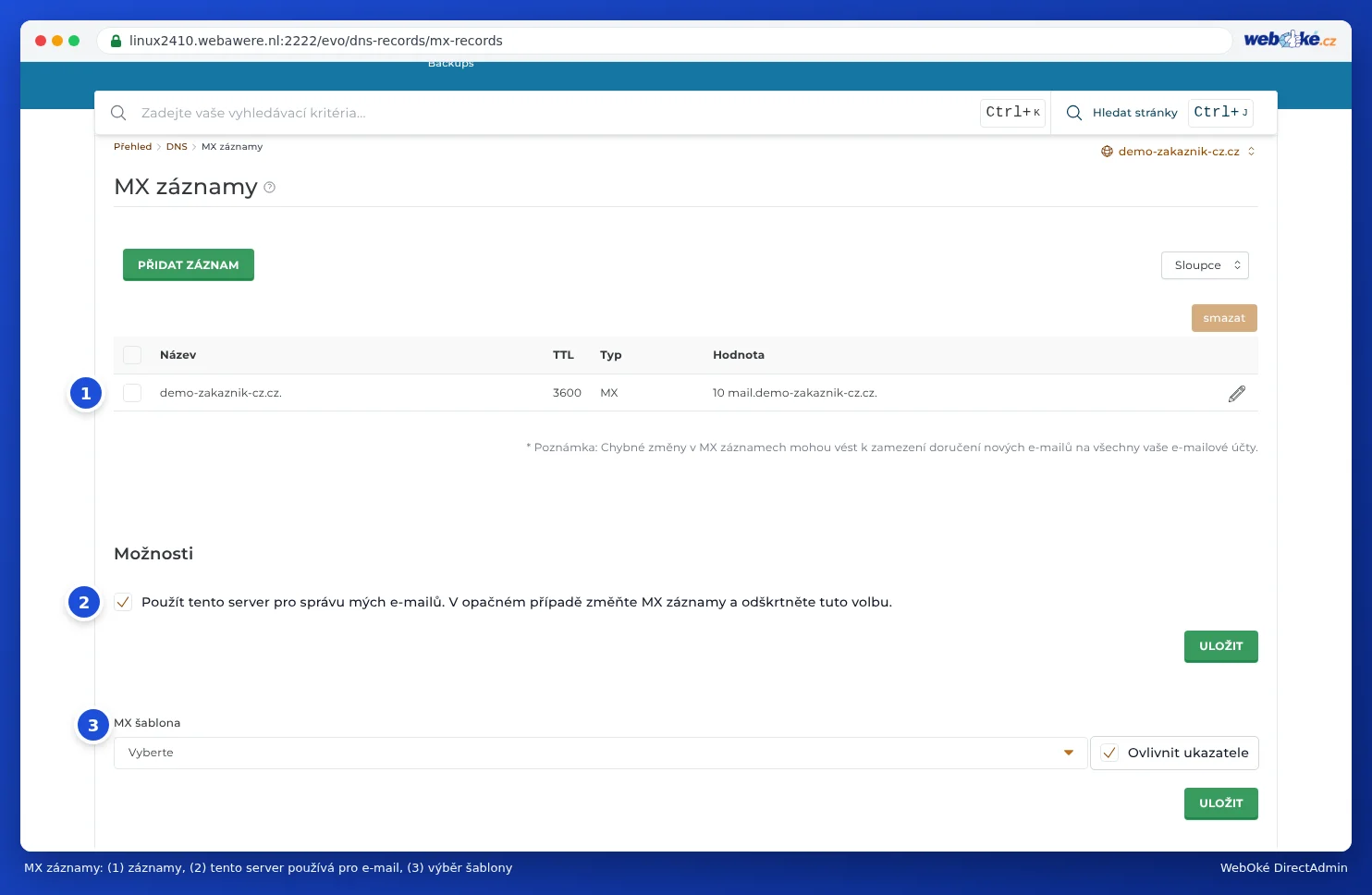
Priorita MX záznamů
Priorita je číslo před e-mailovým serverem. Čím nižší je číslo, tím dříve na daný server přijde řada. Číslo zadáváte sami, takže může být jakékoli, i 0, 1 nebo 5.
- Pokud Váš poskytovatel uvádí jeden e-mailový server, použijte číslo poskytovatele nebo 10. Google například uvádí jeden záznam:
smtp.google.com.s prioritou 1. - Pokud poskytovatel uvádí více serverů, převezměte čísla přesně tak, jak jsou.
- Odstraňte staré MX záznamy směřující na WebOké. Jinak Vám část pošty bude i nadále docházet k nám.
Váš vlastní e-mailový server
Provozujete vlastní e-mailový server, například v kanceláři? Pak nastavte DNS takto:
- V Správa DNS vytvořte A záznam
mail, který bude směřovat na pevnou IP adresu Vašeho e-mailového serveru. Pokud nemáte pevnou IP adresu, ale dynamický DNS název, vytvořte místo toho CNAME záznammailsměřující na tento název, s tečkou na konci. - V MX záznamy nechte MX směřovat na
mail.jouwdomein.nl.a odstraňte MX záznamy směřující na WebOké. - Zrušte zaškrtnutí políčka Použít tento server pro zpracování mých e-mailů, nebo v Můj WebOké přepněte přepínač Doručování na Externí.
- Přidejte svůj e-mailový server do SPF záznamu, například
v=spf1 a mx include:webawere.nl ~all.
Zpět na WebOké Mail
V Můj WebOké klikněte v Rychlém nastavení na WebOké Mail. V DirectAdmin u MX šablony vyberte Místní výchozí, znovu zaškrtněte políčko Použít tento server pro zpracování mých e-mailů a odstraňte include starého poskytovatele ze svého SPF záznamu.
Vaše e-mailové schránky u WebOké zůstanou zachovány i poté, co pošta začne chodit jinam, ale nebudou do nich přibývat nové zprávy. Změny DNS potřebují nějaký čas: obvykle vše funguje do hodiny, někdy to trvá několik hodin. Viz Jak dlouho trvá změna nameserveru nebo DNS? Je Vaše DNS u jiného poskytovatele? Přečtěte si Nastavení DKIM, pokud je DNS u jiného poskytovatele.
Podívejte se také do příruček: Rychlé nastavení e-mailu v DNS, MX záznamy: kam přichází Váš e-mail? a CNAME záznamy a tečka na konci.
Podrobné vysvětlení se snímky obrazovky: E-mail u Microsoft 365 nebo Google Workspace, web u WebOké v příručce DirectAdmin.