
Instalace Nextcloud Files ve Windows (a výběr toho, co chcete synchronizovat)
Díky aplikaci Nextcloud Files uvidíte soubory ze svého WebOké Nextcloud přímo v Průzkumníku Windows. Otevíráte a upravujete je tam, a vše, co vložíte do složky, se automaticky nahraje do Vašeho Nextcloud. Níže se dozvíte, jak aplikaci nainstalovat a jak si později zvolit, které složky se mají objevit ve Vašem počítači.
Instalace a propojení aplikace
- Stáhněte si aplikaci Nextcloud Files a projděte instalací.
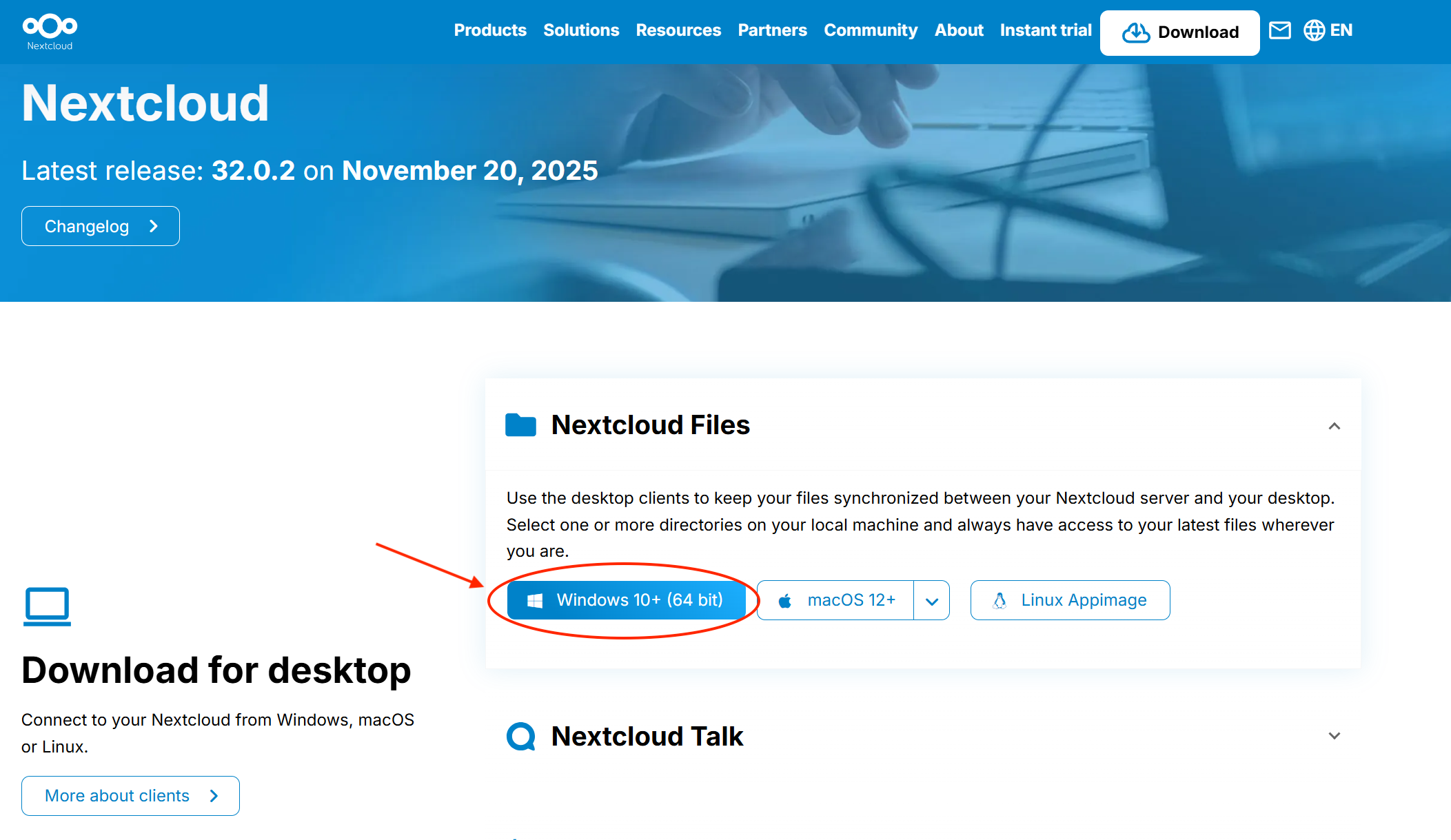
- Přihlaste se ve svém prohlížeči do Nextcloud, pokud jste to ještě neudělali.
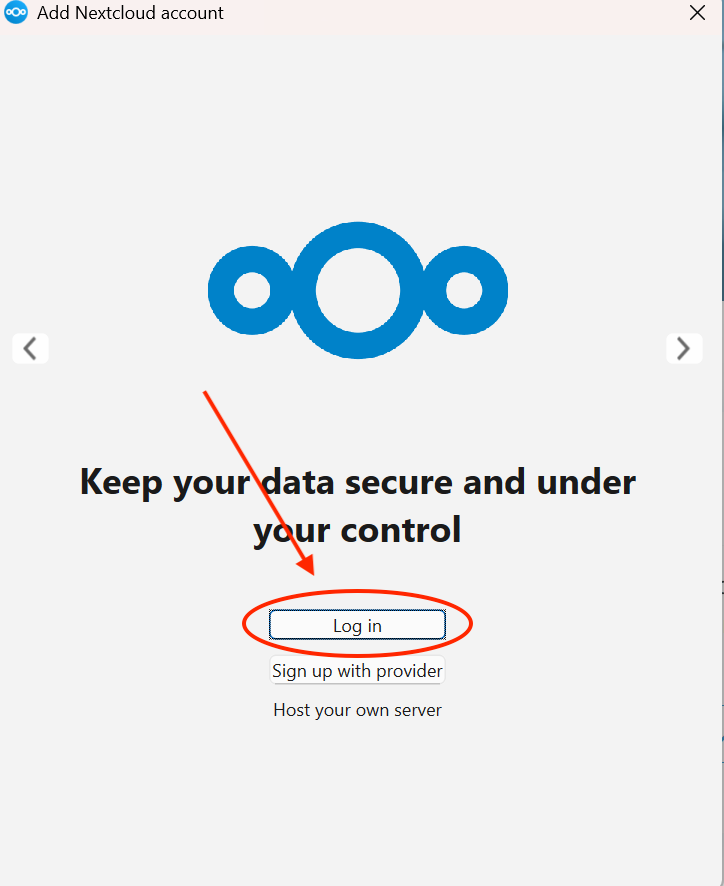
- Otevřete aplikaci Nextcloud Files a klikněte na Přihlásit se.
- Zadejte adresu svého Nextcloud, například
https://cloud.jouwdomein.nl, a klikněte na Další.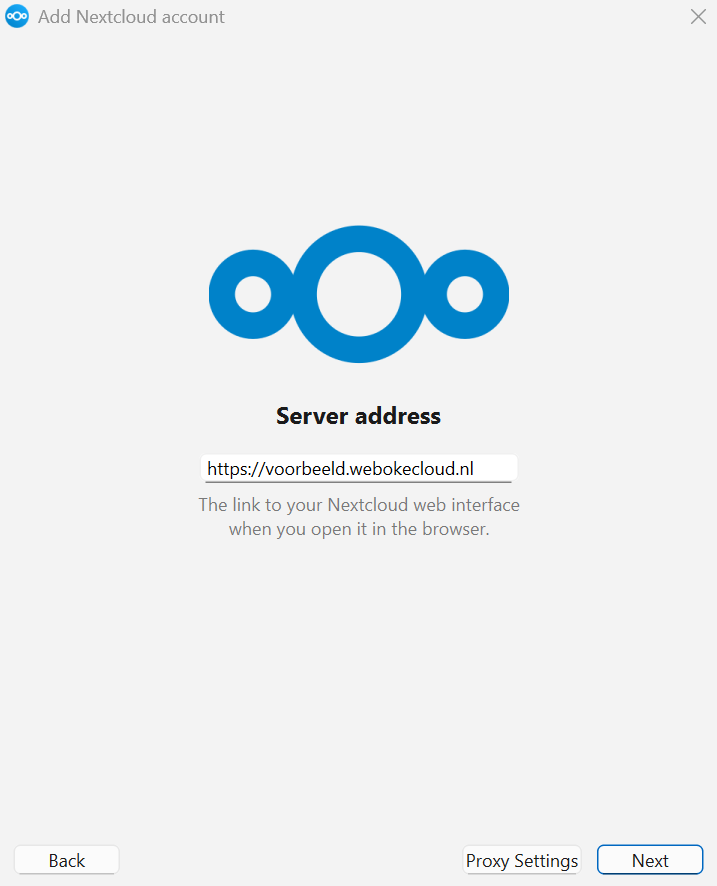
- Otevře se Váš prohlížeč. Klikněte na Přihlásit se.
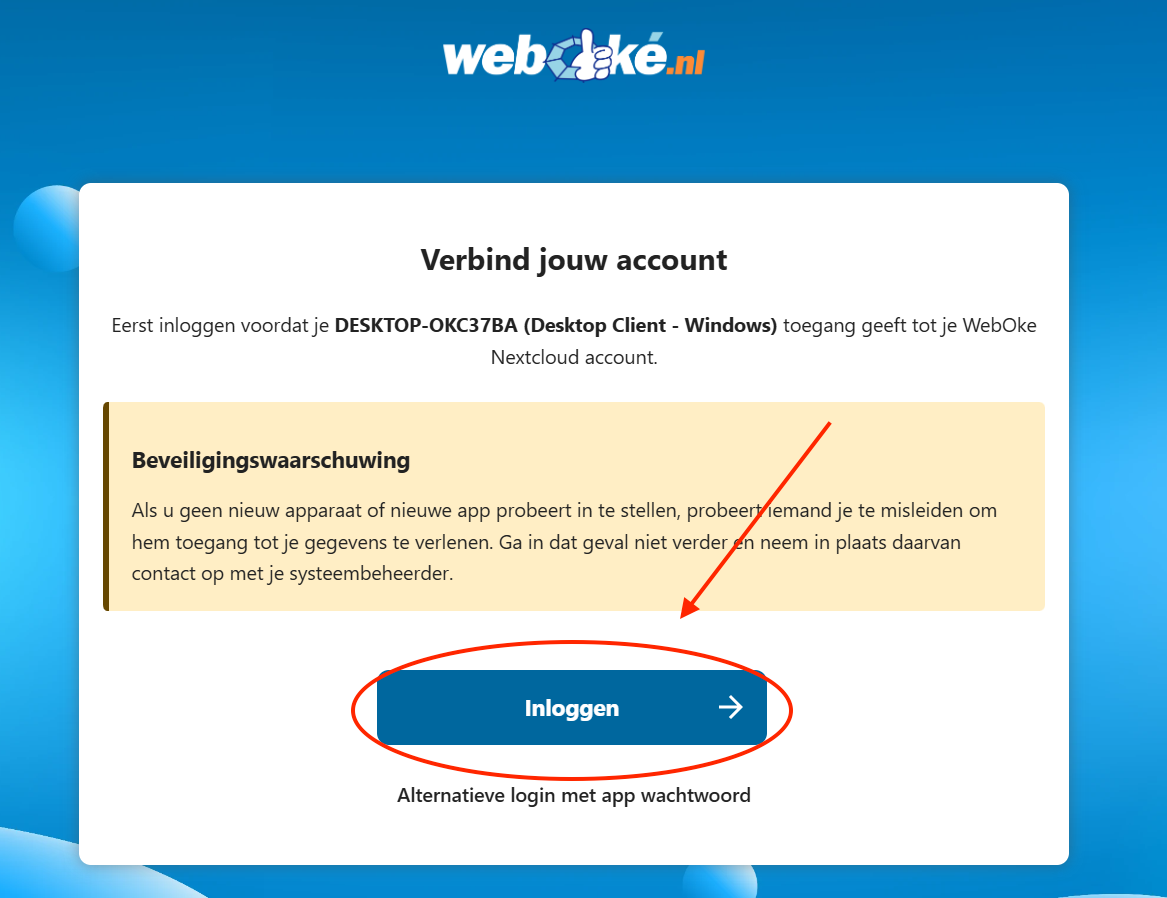
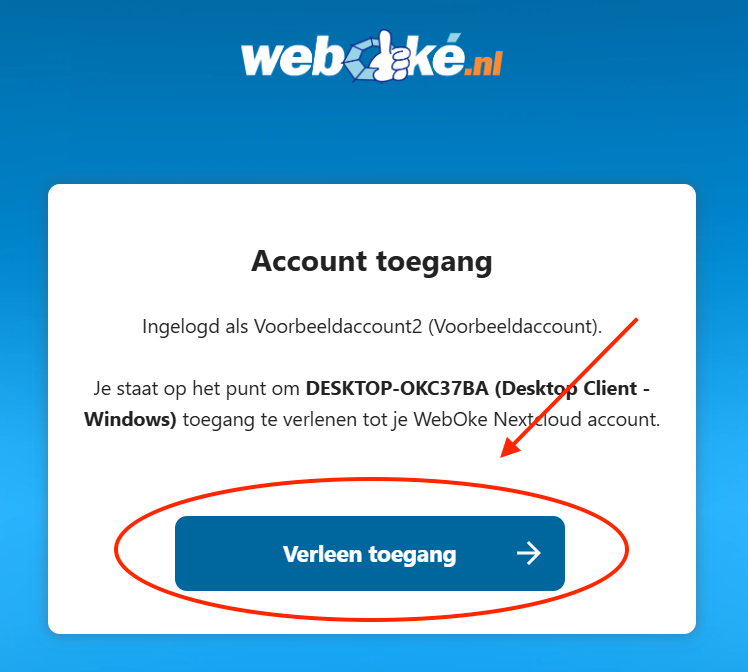
- V případě potřeby se přihlaste svým účtem Nextcloud a klikněte na Udělit přístup.
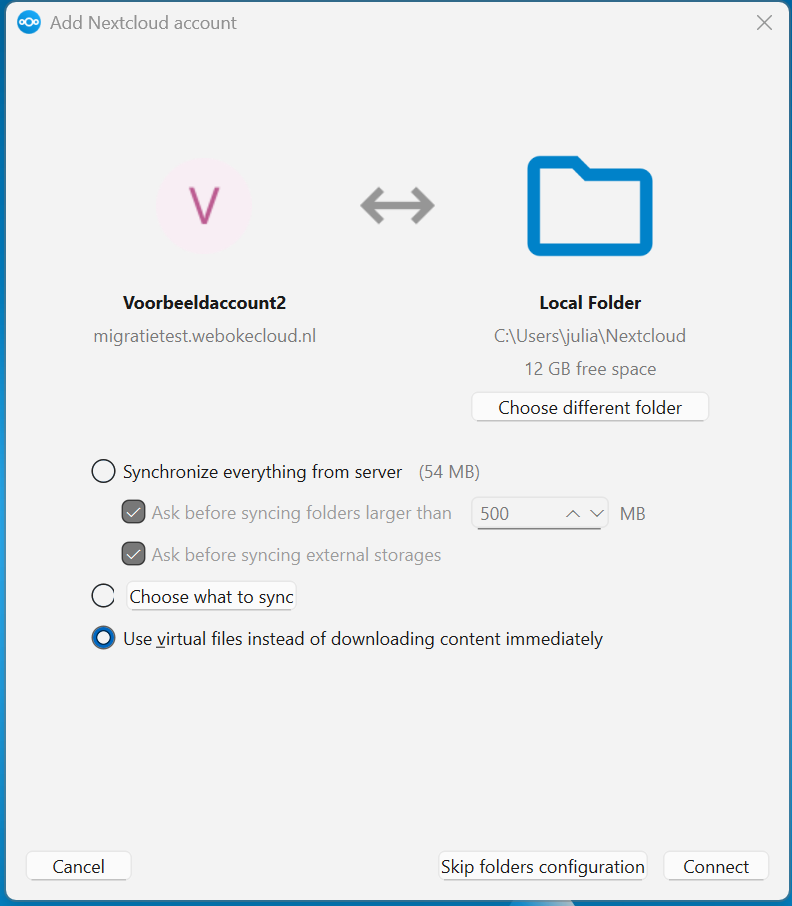
- Vraťte se do aplikace a zvolte, jak chcete synchronizovat (viz níže). Poté klikněte na Připojit.
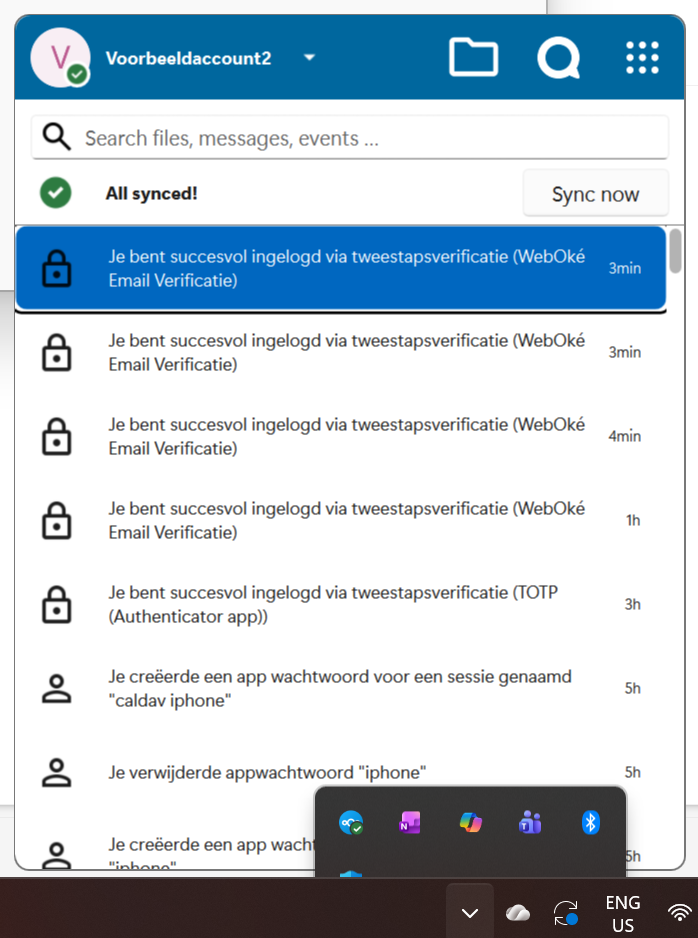
- Hotovo. Váš počítač je nyní propojen s Vaším Nextcloud.
Která volba je pro Vás vhodná?
- Synchronizovat vše ze serveru: vše je k dispozici jak ve Vašem Nextcloud, tak ve Vašem počítači. K souborům máte přístup i bez internetu. Pokud ale ve Vašem Nextcloud využíváte 100 GB, zabere to i 100 GB místa ve Vašem počítači.
- Zvolit, co synchronizovat: sami si vyberete, které složky se do počítače stáhnou jako skutečné soubory. Hodí se to, pokud potřebujete offline jen několik složek.
- Použít virtuální soubory místo okamžitého stahování obsahu: v Průzkumníku vidíte všechny své složky a soubory, ale ke stažení dojde až ve chvíli, kdy soubor otevřete. Zabere to téměř žádné místo. Bez internetu máte přístup jen k tomu, co už je stažené.
Svou volbou nejste nijak vázáni: později ji můžete změnit.
Pozdější výběr složek k synchronizaci
- Klikněte vpravo dole na hlavním panelu na ikonu oblaku Nextcloud.
- Otevřete nastavení aplikace přes své jméno nebo profilovou fotku v horní části okna a zvolte Nastavení.
- Vlevo zvolte svůj účet. Klikněte na tři tečky vedle složky, která se synchronizuje, a zvolte Zvolit, co chcete synchronizovat.
- Zaškrtněte nebo odškrtněte složky. Pomocí Synchronizovat vše a Nesynchronizovat nic zapnete nebo vypnete vše najednou.
- Klikněte na Použít.
Zapnutí nebo vypnutí virtuálních souborů
Otevřete nastavení aplikace, u svého účtu klikněte na tři tečky vedle složky a zvolte Povolit podporu virtuálních souborů. Pomocí Zakázat podporu virtuálních souborů se vrátíte zpět. Aplikace pak stáhne vše, co jste zaškrtli.
Pokud používáte virtuální soubory, v nastavení u složek žádná zaškrtávací políčka neuvidíte. To je v pořádku. Volbu pak provádíte u každé složky zvlášť v Průzkumníku pravým tlačítkem myši:
- Vždy uchovávat v tomto zařízení: složka zůstane ve Vašem počítači vždy, i bez internetu.
- Uvolnit místo: kopie ve Vašem počítači se odstraní, soubory zůstanou ve Vašem Nextcloud.
Windows místo automaticky neuvolňuje. Co jednou otevřete, zůstane uloženo, dokud sami nezvolíte Uvolnit místo.
Pracujete na Macu? Přečtěte si článek Instalace Nextcloud Files na Apple Mac.
Podrobný návod se snímky obrazovky: Instalace Nextcloud Files na Windows, Selektivní synchronizace: pouze vybrané složky a Virtuální soubory: vidět vše, stahovat jen to, co otevřete v manuálu Nextcloud.